Datalogger (G4667920)
Aktivierung des Dataloggers
Öffnen Sie den Diagnostic Device Agent (DDA), und wählen Sie Datenlogger starten aus.
Der DDA startet eine neue Internetbrowser-Seite mit einer anderen IP-Adresse. Für eine optimale Benutzererfahrung empfiehlt JLR die Verwendung des Google Chrome-Browsers.
Um die Funktion Datalogger starten in der Funktionsleiste DDA zu aktivieren, müssen Sie die Fahrzeug-Kommunikationsschnittstelle (VCI) mit dem Fahrzeug und dem Diagnosegerät verbinden und sich beim DDA und bei TOPIx anmelden.
Nach erfolgreicher Verbindung zu einem Fahrzeug und Authentifizierung des Benutzers in TOPIx wird Datalogger starten aktiviert und kann benutzt werden. Dies wird durch ein grünes Häkchen neben dem DDA und der Fahrzeugidentifizierungsnummer (VIN) angezeigt.
Wenn das Symbol DDA in der unteren Windows-Symbolleiste ausgewählt ist, wird nun das Symbol Datalogger stoppen angezeigt. Auf diese Weise können Sie den Datalogger schließen und beenden und den DDA wieder an TOPIx Cloud Diagnostics senden.
Für eine erfolgreiche Verbindung mit TOPIx Cloud Diagnostics muss eine Wi-Fi-Verbindung verfügbar sein, da andernfalls eine Verbindung zur Cloud nicht möglich ist.
Windows-Pop-up-Meldungen werden angezeigt, um den Status des DDA und seiner Verbindung zu TOPIx Cloud Diagnostics anzuzeigen. Wenn die Verbindung des DDA mit dem Fahrzeug getrennt wird, zeigt der Datalogger-Einrichtungsbildschirm die Meldung „Warten auf Verbindung zum Diagnostic Device Agent“ an. Die grünen Häkchen werden durch ein rotes Kreuz ersetzt und „Kein Fahrzeug verbunden“ wird an der Position der VIN angezeigt. Aktualisieren Sie den Datalogger-Bildschirm, um die Verbindung zum DDA und zum Fahrzeug zurückzusetzen.
Einrichtung des Dataloggers
Bitte ein oder mehrere Steuergeräte auswählen, von denen die Signaldaten gelesen werden sollen.
Es kann mehr als ein Steuergerät ausgewählt und für die Signalabfrage und Anzeige auf dem Datalogger-Bildschirm verwendet werden.
Wählen Sie eine Datenkennung (DID) (DID) aus, bei der es sich um die Signale oder Daten handelt, die untersucht werden sollen.
Es können mehrere DID aus einem oder mehreren Steuergeräten ausgewählt werden. Sie müssen sich jedoch darüber im Klaren sein, dass die Auswahl und Überwachung von mehr als 20 Signalen die Reaktionszeit, Präzision und Genauigkeit der Daten, die von einem oder mehreren Steuergeräten erfasst und angezeigt werden, geringfügig reduziert.
Mit Steuergeräteliste filtern kann die Steuergeräteliste reduziert werden. Wird einer oder mehrere Buchstaben eingegeben, wird automatisch eine Steuergeräteliste in alphabetischer Reihenfolge angezeigt, die den in das Suchfeld eingegebenen Zeichen entspricht.
Wählen Sie START, um den DID-Wert auszulesen.
Wählen Sie die Zeile des ausgewählten Steuergeräts/der ausgewählten Steuergeräte, die dann erweitert wird, um die gespeicherten DID-Inhalte anzuzeigen, die zur Verwendung verfügbar sind. Der DID-Inhalt kann sich im Laufe der Zeit verringern oder erhöhen, wenn Aktualisierungen von JLR Engineering empfangen werden.
DID-Liste filtern kann verwendet werden, um die DID-Liste zu reduzieren und eine einfachere Identifizierung und Auswahl zu ermöglichen. Texteingaben können aus Buchstaben, Wörtern oder der spezifischen DID-Nummer bestehen, und die gefilterte Liste wird automatisch an den eingegebenen Text angepasst.
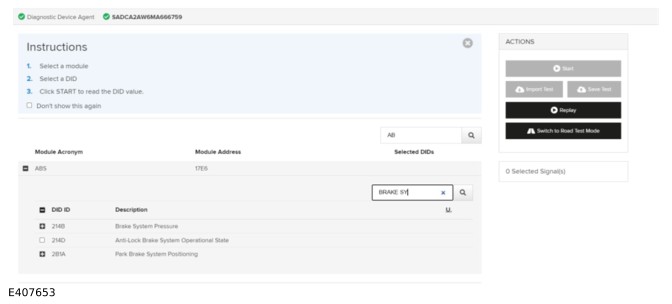
Wählen Sie die Zeile der angezeigten DID aus, oder erweitern Sie die Optionen, falls die DID eine Kombination von Signalen enthält. Die Anzahl der für die Erfassung ausgewählten DID wird in der Spalte Ausgewählte DIDen angezeigt.
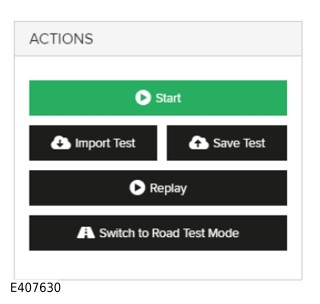
Die Leiste AKTIONEN wird aktiviert, wenn eine DID oder DID ausgewählt wurden.
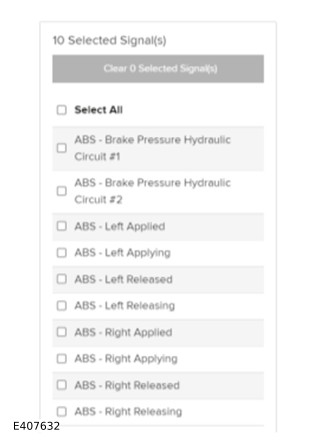
Eine Leiste Ausgewählte Signale wird darunter angezeigt, auf der die Anzahl und der Name der ausgewählten Signale dargestellt wird. Hier können ein Signal bzw. einige oder alle ausgewählten Signale schnell und einfach gelöscht werden.
DID/Signalerfassung
Sobald die DID/Signale identifiziert und für die Erfassung ausgewählt wurden, wird Start aktiv und kann auf der Leiste AKTIONEN ausgewählt werden. Stopp ist auch verfügbar, um den Datalogger anzuhalten.
Mit Pause wird das Bild der grafischen Anzeigen eingefroren, der Vorgang wird jedoch im Hintergrund weiter ausgeführt. Dies bedeutet, dass die Daten nicht verloren gehen und nach dem Klicken auf Fortsetzen wieder verfügbar sind.
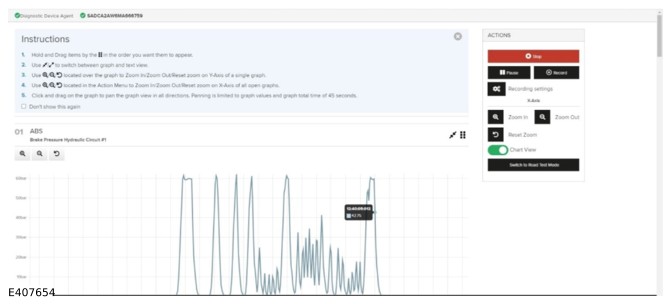
Beim Starten der Datalogger-Signalerfassung wird ein Anweisungsbereich angezeigt. Das Anweisungsleiste informiert Sie darüber, wie Sie die grafischen Anzeigen nach Ihren Wünschen manuell bearbeiten können.
Bewegen Sie den Cursor über einen beliebigen Punkt der grafischen Anzeige, um Details der aktuellen Zeit in Stunden/Minuten anzuzeigen. Die Dauer des überwachten Signals in Sekunden wird unten im Display angezeigt, der Signalwert links im Display.
Tabellenansicht
Durch Verschieben des Schiebereglers der Tabellenansicht in der Leiste AKTIONEN werden automatisch alle grafischen Anzeigen in die Tabellenansicht umgewandelt, in der nur alphanumerische Daten von jedem genannten Signal angezeigt werden.
Wählen Sie das Symbol der Erweiterungspfeile auf einem beliebigen Tabellenansichtssignal, um die Tabelle manuell in eine grafische Ansicht der Daten zu ändern. Um zur Tabellenansicht des Signals zurückzukehren, wählen Sie das Symbol mit den Verkleinerungspfeilen aus.
Testfahrt-Modus
Verwenden Sie den Testfahrt-Modus, wenn der Datalogger zur Erfassung von Signaldaten benötigt wird, während das verbundene Fahrzeug in einem Fahrzyklus gefahren wird (für den Fahrzyklus ist möglicherweise eine zweite Person erforderlich).
Der Bildschirm schaltet auf einfache, klare Funktionssymbole, damit der Fahrer nicht von der Aktivität des Dataloggers abgelenkt wird.
Wenn das Fahrzeug in der Werkstatt steht, richten Sie den Datalogger durch Auswahl der DID/Signale ein, die für die Datenerfassung erforderlich sind.
Wählen Sie In den Testfahrt-Modus wechseln aus.
Wählen Sie Start, um den Datalogger im Testfahrt-Modus zu aktivieren. Der Datalogger liest jetzt die ausgewählten Signale. Wählen Sie Stopp, um die Datenerfassung zu beenden.
Wählen Sie Aufzeichnen aus, um die Daten dauerhaft zu erfassen. Standardmäßig wird eine Datendatei im lokalen Download-Ordner des Systems gespeichert, wenn Aufzeichnung beenden ausgewählt wird.
Wählen Sie In den Normalbetrieb wechseln aus, während die aktuelle Datenprotokollsitzung aktiv ist. Auf dem Bildschirm werden jetzt die Tabellen- oder Diagrammansichten angezeigt.
Durch Aufzeichnung beenden wird eine automatische Datenprotokolldatei erzeugt, die unten auf dem Bildschirm angezeigt wird. Wählen Sie Alle anzeigen, um zum Download-Bereich zu gelangen. Dort gibt es eine Option, mit welcher Sie den jeweiligen Download-Ordner aufrufen können, falls dies erforderlich ist. Die gespeicherten Dateien können nun an einen anderen Benutzer oder ein anderes Gerät übertragen oder auf ein TOPIx-Feedback oder eine Anforderung des technischen Supports von TOPIx angewendet werden.
Wiederholen
Der TOPIx-Datalogger kann zuvor gespeicherte Datenprotokolldateien wiedergeben. Wählen Sie Wiederholen innerhalb der Leiste AKTIONEN.
Händler erhalten eine Möglichkeit, abgeschlossene Anwendungen wiederzugeben
Der Datalogger zeigt ein neues Pop-up-Fenster an, in dem Sie eine Datenprotokolldatei auswählen können. Der Speicherort der Datei ist normalerweise der Download-Ordner. Die Voreinstellung kann jedoch manuell geändert werden. Diese Änderung wird dann zum Standardspeicherort. Wählen Sie eine Datei aus und Öffnen im Pop-up-Fenster. Der Datalogger zeigt automatisch die erfassten Datensignale an, die zuvor für die Aufzeichnung verwendet wurden.
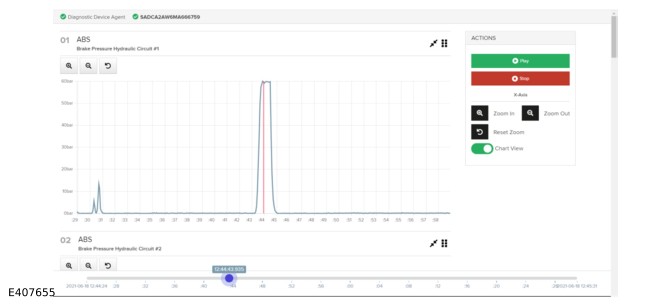
Im Wiedergabemodus können Wiedergabe, Stopp und alle anderen grafischen Ansichten/Tabellenansichten verwendet werden. Es gibt auch eine Funktion, mit der Sie während der gesamten Aufzeichnung scrollen können, indem Sie den Schieberegler einfach nach hinten und vorne entlang der Führung ziehen. Die rote Markierungslinie auf dem Diagramm entspricht den auf der Schiebereglerkugel angezeigten Zeitinformationen. Sie kann auch zur Identifizierung oder als Referenzpunkt für die Fehlererkennung verwendet werden.
Prüfung importieren und speichern
Diese Funktion kann verwendet werden, wenn es eine bekannte Prüfung gibt, der mehrmals hintereinander ausgeführt werden muss und bei anderen Fahrzeugen verwendet werden kann, die dieselbe Steuergerät-Variante und dieselben Daten haben. Die genauen Daten werden von den Fahrzeug-Steuergeräten abgerufen, was schnellere Diagnose- und Reparaturzeiten ermöglicht.
Wählen Sie Prüfung importieren und in TOPIx wird automatisch ein Pop-up-Fenster des Download-Ordners auf dem lokalen System angezeigt. Wenn sich die erforderliche Datei nicht im Download-Ordner befindet, können Sie den Speicherort manuell auswählen und die zu importierende Datei auswählen.
Wählen Sie Aktuelle Konfiguration ersetzen aus, um alle zuvor ausgewählten und aktiven Signale zu löschen und durch die in der importierten Datei gespeicherten Signale zu ersetzen.
Wählen Sie Zur aktuellen Konfiguration hinzufügen aus, um die zusätzlich importierten Signale mit den ursprünglich verwendeten anzuzeigen. Wenn beispielsweise zwei Signale ausgewählt werden und für ein Steuergerät verwendet werden, enthalten die importierten Signale vier weitere Signale. Das Ergebnis: Sechs Signale sind aktiv und können mit dem Datalogger verwendet werden. Die zusätzlichen Signale können von einem oder mehreren Steuergeräten stammen.
Mit Prüfung speichern kann der aktuelle Signalsatz an einem bevorzugten Speicherort Ihres Geräts gespeichert werden. Geben Sie den Text für den Namen der Datei ein, und wählen Sie Speichern auf Datenträger. Die Datei wird dann standardmäßig in Ihrem Download-Ordner gespeichert.
Wiedergabe
Die Datalogger-Wiedergabe zeigt den Dateinamen der wiedergegebenen Aufzeichnung in der Kopfzeile des Bildschirms an, sowie die VIN und den Status der TOPIx Cloud-Verbindung.
Mit der Funktion werden Verwechslungen vermieden, wenn die Diagnose mehrere Datalogger-Aufzeichnungen umfasst. Damit können Sie nachverfolgen, welche Aufzeichnung gerade geprüft wird.
Wichtige Funktionen
- Zeigt den Dateinamen der wiedergegebenen Datalogger-Aufzeichnung an
- Zeigt die VIN an.

Verwendung der Datalogger-Wiedergabe
- Wählen Sie eine der folgenden Optionen aus:
- a) Wenn die Datalogger-Aufzeichnungen überprüft werden und kein Fahrzeug angeschlossen ist, wählen Sie das Symbol DDA in der Windows-Werkzeugleiste und dann Datalogger starten aus.
- b) Wenn ein Fahrzeug angeschlossen ist, warten Sie, bis der Verbindungsvorgang abgeschlossen ist. Wählen Sie im Optionsauswahlbildschirm die Option Alle durchsuchen aus.
- Wählen Sie die Registerkarte Diagnose oben auf der Seite aus.
- Wählen Sie auf der Registerkarte „Diagnose“ auf dem Fahrzeugdatenbildschirm das Symbol Datalogger aus.
- Wählen Sie rechts im Datalogger-Bildschirm Wiedergabe aus.
- Wählen Sie im Pop-up-Fenster des Dateibrowsers die gewünschte Aufzeichnung aus. Alle Datalogger-Aufzeichnungsdateien haben den Dateityp json.gz.
- Die Aufnahme wird jetzt mit den Wiedergabeoptionen auf dem Bildschirm angezeigt.
Zuweisen eines benutzerdefinierten Namens für Datalogger-Aufzeichnungen
Sie können einer Aufzeichnung, die mit einem Datalogger erfasst wurde, einen benutzerdefinierten Dateinamen zuweisen.
Dadurch wird ein Pop-up-Fenster auf dem Bildschirm angezeigt, wenn eine Datalogger-Aufzeichnung durchgeführt wurde. So können Sie Ihren Dateinamen eingeben, wodurch die Unterscheidung zwischen mehreren Aufzeichnungen erleichtert wird.
Globale Suchfunktion für Datalogger
Mit der globalen Suchfunktion können Sie in allen aufgeführten Steuergeräten nach einer Parameter-ID oder Parameterbeschreibung suchen.
Wenn sich eine VIN in der Sitzung befindet, geben Sie den zu suchenden Wert in die neue Suchleiste oben im Steuergerät-Listenbildschirm in Datalogger ein.
Die Suchfunktion akzeptiert auch teilweise Suchbegriffe. Wenn beispielsweise „Druck“ gesucht wird, werden alle Parameter, die das Wort „Druck“ aus allen Steuergeräten enthalten, zur Auswahl auf dem Bildschirm angezeigt.
Anzeige von Nennwerten
Die Nennwerte für einen Parameter werden veröffentlicht und sofort an alle angeschlossenen Maschinen übertragen.
Wenn für einen Parameter ein Nennwert veröffentlicht wurde, erscheint in der Grafikansicht für diesen Parameter ein schattierter Bereich, wodurch einfacher zu erkennen ist, dass das Signal außerhalb des Nennwerts liegt.
Überschreiben des eingestellten Nennwerts- Wählen Sie einen Parameter aus der Liste der verfügbaren Parameter im Steuergerät-Listenbildschirm aus.
- Wählen Sie im rechten Fensterbereich Maßnahme die Option Signaleinstellungen aus.
- Die veröffentlichten Nennwerte für den Parameter werden im Textfeld Nennwert Start und Nennwert Ende angezeigt. Bei Bedarf können Sie die Nennwerte in den Textfeldern ändern.
- Beim Start von Datalogger werden die neuen Werte verwendet, die Sie eingegeben haben.
Fehlercodes (DTC), womit zugehörige Datalogger-Signale zugeordnet werden
Mit dieser Funktion kann JLR Engineering Parameterkennungen (PIDs) zu DTC zuordnen, sodass der Datalogger direkt von einem DTC aus gestartet werden kann, wobei die zugeordneten PIDs für die Protokollierung vorausgewählt sind.
Diese Funktion ist nur innerhalb eines Arbeitsablaufs in Schritt 2 – Testprüfplan verfügbar. So verwenden Sie diese Funktion:
- Einen Workflow für Fehler oder Pannen starten. Geben Sie die Symptome im Zusammenhang mit der Kundenbeanstandung ein.
- Navigieren Sie zur Tabelle Prüfplan, und wählen Sie „Einen FehlercodeDTC“.
- Eine Liste der am Fahrzeug vorhandenen DTC wird angezeigt. Wählen Sie die DTC aus, die relevant für das Fahrzeugproblem sind.
- Diese DTC werden nun zu einer neuen Tabelle unterhalb der Prüfplantabelle hinzugefügt. Die DTC können aus dieser neuen Tabelle ausgewählt werden, um die Schnappschussdaten für DTC und den Hilfetext für DTC anzuzeigen.
- In der letzten Spalte der Datalogger-Tabelle wird entweder das Symbol Ausführen angezeigt, wenn den ausgewählten DTC PIDs zugeordnet sind. Wenn keine PIDs zugeordnet wurden, wird folgender Text angezeigt: Es wurden keine Signale diesem DTC hinzugefügt.
- Informationen zum Löschen und Auslesen der DTC erhalten Sie in diesem Video: Löschen und Auslesen von Fehlercodes pro Steuergerät (aus Workflow).
- Informationen zum Prüfen der DTC und Starten von Datalogger erhalten Sie in diesem Video: Prüfen von Fehlercodes und Starten von Datalogger (aus Workflow)
BIETET DIE MÖGLICHKEIT, GESPEICHERTE DATALOGGER-PRÜFUNGEN IM DATALOGGER ZU LÖSCHEN UND UMZUBENENNEN
Mit dieser Funktion können Sie Datalogger-Prüfungen löschen und umbenennen, die in Ihrem TOPIx-Cloud-Profil gespeichert sind. Vor dieser Funktion war es nicht möglich, bei gespeicherten Datalogger-Prüfungen den Titel zu ändern oder zu entfernen.
- Sie müssen als registrierter Benutzer in TOPIx angemeldet sein.
- Wählen Sie die TOPIx-Startseite aus, um die Fahrzeugsuche zu öffnen.
- Geben Sie eine VIN auf der Seite für die Fahrzeugsuche ein.
- Wählen Sie im Menü OPTIONSAUSWAHL die Option Fehler und Panne aus.
- Wählen Sie die Option Einen Fehler diagnostizieren aus.
- Geben Sie Symptome ein (z. B. Karosserie, Beleuchtung, Außenbeleuchtung, Scheinwerferproblem), und fahren Sie dann fort.
- Wählen Sie in der Prüfplantabelle die Option Datalogger starten.
- Wenn Datalogger gestartet wurde, wählen Sie auf der rechten Seite des Bildschirms Prüfungen verwalten aus.
- Es erscheint ein Popup-Fenster mit allen Tests, die in Ihrem Benutzerprofil gespeichert sind.
- a) Um einen Datalogger-Prüfnamen zu bearbeiten, wählen Sie das Symbol „Bearbeiten“ neben der Prüfung, die bearbeitet werden soll
- b) Um eine Datalogger-Prüfung zu löschen, wählen Sie das Symbol „Löschen“ neben der Prüfung, die gelöscht werden soll
Informationen zur Verwendung des Datalogger-Benutzerhandbuchs finden Sie in diesem Video: Datalogger-Benutzerhandbuch.
Informationen zum Erstellen einer Prüfvorlage in Datalogger finden Sie in diesem Video: Erstellen einer Prüfvorlage.
Informationen zum Aufzeichnen und Wiedergeben in Datalogger finden Sie in diesem Video: Erstellen einer Aufzeichnung und Wiedergabe
Informationen zum Verknüpfen von Signalen zu einem Diagramm in Datalogger erhalten Sie in diesem Video: Verknüpfen von Signalen zu einem Diagramm.